

Direct WAV MP3 Splitter — узкоспециализированная Windows-программа для разрезания MP3 и WAV-файлов на отдельные фрагменты. Её задача не в многодорожечном монтаже, сведении, шумоподавлении или обработке эффектами, а в точной нарезке готовой аудиозаписи: выделить нужный отрезок, разделить длинный файл на части, найти паузы между треками, сохранить отдельные главы аудиокниги или фрагменты лекции.
Главная особенность Direct WAV MP3 Splitter — работа с исходным аудио без рекомпрессии. Для MP3 это особенно важно: программа не превращает файл обратно в PCM и не кодирует его заново, поэтому нарезка не добавляет повторные потери качества, характерные для повторного сохранения в сжатый формат. В этом Direct WAV MP3 Splitter отличается от универсальных аудиоредакторов, где экспорт часто связан с новым кодированием и настройкой параметров вывода.
Программа ориентирована на MP3 и WAV, поддерживает визуальную разметку по waveform, ручную установку точек разреза, автоматическое разделение по паузам, деление по времени, размеру или количеству частей, работу с CUE, ID3-теги, VBR MP3, встроенный плеер, горячие клавиши, автоматическую нумерацию и сохранение точек нарезки. Эти возможности делают Direct WAV MP3 Splitter удобным MP3 splitter и WAV splitter для длинных записей, где важнее быстро получить отдельные файлы, чем выполнять сложный монтаж.
Что такое Direct WAV MP3 Splitter
Direct WAV MP3 Splitter — программа Piston Software для нарезки MP3 и WAV. Она работает как MP3 cutter, WAV cutter и простой audio splitter: пользователь открывает аудиофайл, отмечает один или несколько участков, добавляет их в Splitlist и запускает сохранение. В одном проекте можно подготовить несколько фрагментов одного исходного трека, проверить их длительность и названия, а затем сохранить результат отдельными файлами.
Direct WAV MP3 Splitter не относится к классу полноценных DAW и не конкурирует напрямую с Reaper, Adobe Audition или Audacity в задачах сведения, записи дорожек, реставрации звука и обработки эффектами. Логика программы уже: открыть один большой файл, найти нужные границы, нарезать аудио без лишних действий. Такой подход удобен для пользователей, которым не нужно разбираться в дорожках, плагинах, шинах, параметрах экспорта и форматах проектов.
Программа особенно полезна в ситуациях, где исходный файл уже готов по звуку, но неудобен по структуре. Например, диктофон записал лекцию одним MP3-файлом на час, оцифрованная кассета содержит несколько песен подряд, подкаст нужно разделить на смысловые блоки, аудиокнигу требуется разбить на главы для старого плеера. Direct WAV MP3 Splitter решает именно эту проблему: делает длинную запись управляемой.
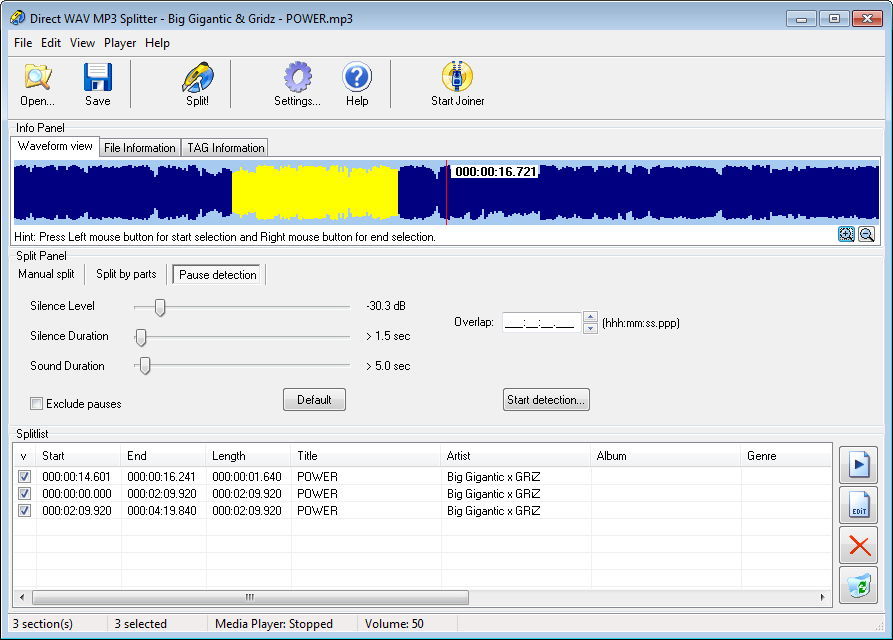
Внутри интерфейса программа разделена на несколько рабочих зон. Сверху находится панель с основными командами, в центре — визуальное отображение аудиофайла и вкладки информации, ниже — Split Panel с режимами Manual split, Split by parts и Pause detection, внизу — Splitlist с подготовленными фрагментами. Такой каркас подчинён одному процессу: открыть файл, отметить участки, проверить список, выполнить Split!.
На скриншоте видно типичное рабочее окно Direct WAV MP3 Splitter: сверху расположены Open, Save, Split!, Settings..., Help, Start Joiner и Buy Now, ниже отображается waveform с выделенной областью, а в Splitlist уже добавлены несколько фрагментов с колонками Start, End, Length, Title, Artist и Album. Такая структура хорошо показывает специализацию программы: она не перегружает пользователя дорожками и эффектами, а сразу выводит элементы, нужные для нарезки.
Для каких задач подходит программа
Direct WAV MP3 Splitter подходит для задач, где нужно не изменить звучание, а разделить готовую запись на логичные части. Это важное различие: если в аудио есть шум, щелчки, перепады громкости или требуется эквализация, понадобится другой инструмент. Если файл уже звучит нормально, но его неудобно слушать или переносить целиком, Direct WAV MP3 Splitter решает задачу быстрее, чем универсальный редактор.
Для аудиокниг программа полезна при разделении длинного MP3 или WAV на главы. Старые MP3-плееры и некоторые автомобильные системы неудобно перематывают часовые файлы; короткие главы упрощают навигацию. В Direct WAV MP3 Splitter можно разделить файл по времени, количеству частей или вручную поставить границы в местах, где начинается новая глава. Если в исходнике есть теги, их можно сохранить и отредактировать для отдельных фрагментов.
Для подкастов программа работает как быстрый инструмент подготовки выпусков к архивированию. Например, длинную запись можно разбить на вступление, основную часть, ответы на вопросы и заключение. Такой сценарий особенно полезен, когда не требуется перемонтировать сам звук, менять громкость или добавлять заставки. Пользователь отмечает нужные границы на waveform, добавляет фрагменты в Splitlist и сохраняет результат.
Для лекций, вебинаров, семинаров и совещаний Direct WAV MP3 Splitter удобен тем, что позволяет делить запись на части по темам. Встроенный плеер помогает прослушать спорный участок, а поля Start position и End position позволяют точнее поставить начало и конец выделения. При работе с речью важно не резать файл строго через равные интервалы, потому что граница может попасть на середину фразы; ручная разметка обычно даёт более аккуратный результат.
Для оцифрованных кассет и винила полезен режим Pause detection. При записи альбома одним файлом между треками часто остаются паузы. Direct WAV MP3 Splitter умеет искать такие участки тишины и использовать их как ориентиры для разделения. Этот режим не отменяет ручную проверку: шум ленты, фон, щелчки и тихие вступления композиций могут мешать точному определению границ. Но как стартовая разметка Pause detection сокращает количество ручной работы.
Для рингтонов, коротких фрагментов и вырезок из трека подходит Manual split. Пользователь выделяет нужный участок, добавляет его в Splitlist через Add To Splitlist и сохраняет только выбранную часть. Direct WAV MP3 Splitter не превращает процесс в проект аудиомонтажа: весь сценарий строится вокруг одного выделения или набора выделений.
Программа также полезна при подготовке файлов для устройств с ограниченной навигацией. Некоторые старые плееры, автомобильные магнитолы и бытовые медиаплееры хуже работают с очень длинными MP3, чем с набором коротких треков. Разделение аудиокниги, концерта или радиозаписи на файлы по 5–15 минут упрощает перемотку, повторное прослушивание и перенос на карту памяти.
Интерфейс Direct WAV MP3 Splitter
Интерфейс Direct WAV MP3 Splitter построен в старой настольной логике Windows: меню, крупные кнопки на панели, вкладки, поля времени, ползунок, список фрагментов. Такой дизайн не выглядит современным, но для программы этого класса он практичен: основные команды видны сразу, а процесс нарезки не требует поиска функций в нескольких вложенных меню.
Верхняя строка меню включает File, Edit, View, Player и Help. Эти пункты нужны для стандартных операций с файлом, просмотра, управления воспроизведением и справкой. Ниже расположена панель с кнопками Open, Save, Split!, Settings..., Help, Start Joiner и Buy Now. В повседневной работе чаще всего используются Open для добавления аудио, Split! для запуска нарезки и Settings... для настройки поведения программы.
Центральная область Info Panel содержит вкладки Waveform view, File Information и TAG Information. На Waveform view пользователь видит форму сигнала и выделяет участок. File Information показывает технические параметры файла: размер, частоту дискретизации, битрейт, количество каналов, длительность и версию MPEG Layer для MP3. TAG Information предназначена для просмотра и редактирования метаданных.
Под Info Panel расположен Split Panel. В нём находятся три режима: Manual split, Split by parts и Pause detection. Manual split нужен для ручной нарезки выбранных фрагментов. Split by parts применяется, когда файл нужно разделить по количеству частей, времени или размеру. Pause detection помогает находить паузы между треками или смысловыми блоками.
В Manual split пользователь видит поля Current position, Start position, End position и Duration of selection. Эти элементы важны для точной обрезки MP3: можно не только выделять область мышью, но и контролировать временные значения. Кнопки Mark Start и Mark End помогают зафиксировать начало и конец фрагмента, а Add To Splitlist добавляет выделенный участок в список будущего сохранения.
Splitlist в нижней части окна — рабочий список фрагментов. В нём отображаются Start, End, Length, Title, Artist и Album. Это удобно, когда нужно подготовить несколько частей из одного файла: пользователь видит, где начинается каждый фрагмент, сколько он длится и какие теги будут у результата. Перед нажатием Split! список можно проверить, исправить лишние выделения и удалить ошибочные строки.
Справа от Splitlist расположены кнопки управления выбранными фрагментами. Визуально они оформлены как вертикальная панель: запуск предпрослушивания, редактирование, удаление и дополнительные действия со списком. Такой подход помогает держать весь процесс в одном окне: фрагмент добавляется, проверяется, при необходимости исправляется и только после этого сохраняется.
Поддерживаемые форматы и ограничения
Direct WAV MP3 Splitter работает с MP3 и WAV. Для MP3 подтверждена поддержка MPEG1, MPEG2 и MPEG 2.5 Layer 3, а также VBR MP3. Программа поддерживает ID3 tag version 1 and 2, позволяет редактировать ID3-метаданные для каждого подготовленного фрагмента, загружать и сохранять CUE-файлы, а также сохранять и загружать точки нарезки.
| Тип данных | Поддержка в Direct WAV MP3 Splitter | Практический смысл |
|---|---|---|
| MP3 | Да | Нарезка песен, подкастов, лекций, аудиокниг, радиозаписей |
| WAV | Да | Разделение несжатых записей, оцифровок кассет и LP |
| CUE | Да | Разметка длинного альбомного файла по трекам |
| ID3 v1/v2 | Да | Сохранение и правка названий, исполнителей, альбомов |
| VBR MP3 | Да | Работа с MP3 переменного битрейта |
| WMA | Нет | Требуется другой редактор или предварительное преобразование |
| OGG | Нет | Требуется другой инструмент |
| AAC | Нет | Требуется другой инструмент |
| FLAC | Нет | Требуется другой инструмент |
Ограничение по форматам — один из главных компромиссов Direct WAV MP3 Splitter. Программа поддерживает MP3, WAV и CUE, но не поддерживает WMA, OGG, AAC, FLAC и другие популярные форматы. Это значит, что для коллекций во FLAC или AAC Direct WAV MP3 Splitter не будет универсальным решением. В такой ситуации лучше использовать Audacity, Wave Editor, WavePad или FFmpeg, в зависимости от того, нужна визуальная работа или автоматизация.
С другой стороны, узкая поддержка форматов делает программу понятной в своей нише. Direct WAV MP3 Splitter не пытается быть конвертером, CD-ripper, редактором эффектов и менеджером библиотеки одновременно. Для пользователя, которому нужно разрезать MP3 файл или разрезать WAV файл на главы, это преимущество: меньше настроек, меньше лишних действий, меньше риска выбрать неправильный профиль экспорта.
Как работает нарезка без перекодирования
Нарезка без перекодирования означает, что Direct WAV MP3 Splitter сохраняет исходный формат и не выполняет повторное сжатие аудио. Для WAV это важно как сохранение исходных PCM-данных в выбранных пределах. Для MP3 значение ещё выше: MP3 уже является форматом с потерями, и каждое новое кодирование может ухудшать звук, особенно на низком битрейте. Direct WAV MP3 Splitter не использует такой путь при обычной нарезке, а делит исходный файл на части.
Практический результат — пользователь получает новые файлы, которые не проходят через этап конвертации. Это удобно при работе с записями интервью, лекций, подкастов, аудиокниг, оцифрованных кассет и альбомов, где звук уже подготовлен и не нуждается в обработке. Программа делает фрагменты более удобными для хранения и прослушивания, но не меняет характер исходной записи.
Нарезка без рекомпрессии не решает задачи реставрации. Если в записи есть шум, клиппинг, фон, щелчки, перепады громкости или слишком тихие фрагменты, Direct WAV MP3 Splitter не заменит аудиоредактор. Для такой работы лучше открыть файл в Audacity, Adobe Audition или другом редакторе, выполнить обработку, а затем уже делить подготовленный файл на части.
Важный практический вывод: Direct WAV MP3 Splitter лучше использовать после финальной обработки звука, а не вместо неё. Например, если оцифрованная кассета требует шумоподавления, сначала лучше обработать весь WAV в редакторе, сохранить чистую версию, а затем разделить её в Direct WAV MP3 Splitter по паузам или вручную. Так проще сохранить единый уровень обработки для всего материала.
Ручная нарезка MP3 или WAV
Manual split — основной режим для точной ручной обрезки. Он нужен, когда пользователь знает, какой именно фрагмент требуется сохранить: припев песни, начало интервью, отдельный ответ, короткую вставку, часть лекции или главу аудиокниги. В этом режиме Direct WAV MP3 Splitter работает как визуальный MP3 cutter: пользователь видит waveform, выделяет участок и добавляет его в Splitlist.
Как открыть файл
Работа начинается с кнопки Open. После выбора MP3 или WAV файл появляется в окне программы, а на вкладке Waveform view строится графическое отображение сигнала. Для длинных записей waveform помогает быстро отличить насыщенные участки от пауз: речь, музыка и шум выглядят плотнее, тишина — заметно тоньше.
После открытия файла полезно перейти на File Information и проверить параметры: длительность, битрейт, частоту дискретизации, каналы. Это не обязательный этап, но он помогает понять, с каким материалом идёт работа. Например, лекция на 64–96 кбит/с требует меньшего контроля качества вывода, чем музыкальный MP3 на 320 кбит/с, но границы фраз в обоих случаях лучше проверять прослушиванием.
Как выделить нужный фрагмент
В Manual split начало и конец фрагмента можно поставить по waveform. В интерфейсе Direct WAV MP3 Splitter есть подсказка: левая кнопка мыши используется для начала выделения, правая — для конца. Такой способ удобен, когда нужно быстро захватить область на графике. Для более точной работы используются поля Start position и End position, а также кнопки Mark Start и Mark End.
Кнопка Mark Start фиксирует текущую позицию как начало будущего фрагмента. Mark End фиксирует конец. Встроенный плеер помогает сначала прослушать место разреза, остановиться рядом с нужной точкой, а затем поставить маркер. При работе с речью лучше оставлять небольшую паузу перед первым словом и после последнего слова, чтобы фрагмент не начинался и не заканчивался резко.
Duration of selection показывает длительность выбранного участка. Это полезно для рингтонов, коротких вставок и равномерных фрагментов аудиокниги. Если нужен отрывок около 30 секунд, поле длительности сразу покажет, насколько выделение соответствует задаче. Для лекций и подкастов важнее смысловые границы, но контроль длительности помогает не создавать слишком длинные или слишком короткие файлы.
Как добавить фрагмент в Splitlist
Когда начало и конец выбраны, участок добавляется в список через Add To Splitlist. После этого в нижней таблице появляется строка с Start, End и Length. Если у исходного файла есть теги, в строке могут быть заполнены Title, Artist и Album. Перед сохранением стоит проверить, что фрагмент действительно добавлен и его длительность совпадает с ожидаемой.
Базовый сценарий выглядит так: выделить начало и конец участка, нажать Add To Splitlist, затем выбрать добавленный фрагмент, нажать Split!, указать конечную папку и нажать Start. В самой программе этот процесс логически разделён на два этапа: сначала формируется список частей, затем выполняется сохранение.
Как сохранить выбранные части
После проверки Splitlist используется кнопка Split!. Direct WAV MP3 Splitter открывает окно сохранения, где пользователь выбирает папку результата и запускает операцию кнопкой Start. Если в списке несколько строк, программа сохраняет несколько отдельных файлов. Это удобно, когда из одного длинного MP3 нужно вырезать сразу несколько эпизодов.
Перед запуском лучше проверить три вещи:
в Splitlist нет лишних фрагментов;
Start и End не перепутаны;
названия в Title, Artist и Album не создадут путаницу в медиаплеере.
Ручная нарезка особенно хороша для материалов, где автоматическое деление по паузам не даёт надёжного результата. В речи паузы часто бывают внутри мысли, а в музыке тихие фрагменты не всегда означают конец трека. Manual split требует больше внимания, но даёт лучший контроль.
Автоматическое разделение по частям
Split by parts нужен для случаев, когда файл нужно разрезать не по смысловым маркерам, а по формальному правилу. Direct WAV MP3 Splitter поддерживает деление MP3 или WAV на равные сегменты по количеству частей, времени или размеру. Это удобно для длинных аудиокниг, радиозаписей, семинаров и файлов, которые нужно перенести на устройство с ограничениями по размеру или удобству перемотки.
Деление по количеству частей подходит, когда нужно получить заранее известное число файлов. Например, часовую запись можно разделить на 3 части по 20 минут. Такой способ понятен, но не учитывает структуру речи или музыки. Граница может попасть в середину фразы, слова или музыкального перехода.
Деление по времени удобно для аудиокниг и лекций. Например, длинный файл можно разрезать на сегменты по 10 минут, чтобы слушателю было проще возвращаться к нужному месту. Для устных материалов оптимальны интервалы, которые не перегружают навигацию: слишком короткие части создают много файлов, слишком длинные возвращают проблему трудной перемотки.
Деление по размеру файла полезно для старых устройств и носителей. Если плеер плохо работает с крупными MP3, можно подготовить набор файлов с ограниченным размером. В таком сценарии Direct WAV MP3 Splitter помогает подстроить запись под технические ограничения устройства, не меняя аудиоформат.
У режима Split by parts есть очевидный недостаток: он не понимает смысл записи. Программа делит по выбранному правилу, а не по предложениям, куплетам, главам или паузам между треками. Поэтому для музыки, подкастов и лекций лучше использовать этот режим как технический инструмент, а не как способ аккуратного монтажа. Если важна естественная граница, лучше применить Manual split или Pause detection с ручной проверкой.
Pause Detection и Silence Detection
Pause detection — один из самых полезных режимов Direct WAV MP3 Splitter для длинных записей, где фрагменты разделены тишиной или заметным снижением уровня. Программа ищет паузы и помогает автоматически наметить места разреза. Этот режим особенно уместен при работе с оцифрованными кассетами, винилом, длинными альбомными MP3, записями репетиций, лекциями с паузами между темами и радиозаписями.
Что делает определение пауз
Pause detection анализирует уровень сигнала и ищет участки, которые соответствуют параметрам тишины. Если запись представляет собой альбом одним файлом, программа может найти промежутки между песнями. Если это лекция, режим помогает обнаружить длинные остановки между блоками. Если это запись с кассеты, Pause detection может ускорить первичную разметку треков.
Программа поддерживает automatic pause detection и automatic silence detection. В обзорах программы также отмечается возможность настраивать уровень и длительность паузы. Это важно, потому что одно и то же значение не подходит для всех записей: студийный альбом, шумная кассета и запись лекции с диктофона имеют разные уровни фона.
Какие параметры важно настроить
Главные параметры Pause detection — уровень тишины и длительность. Уровень определяет, насколько тихим должен быть участок, чтобы программа считала его паузой. Длительность задаёт минимальную продолжительность такого участка. В истории изменений Direct WAV MP3 Splitter также отдельно отмечен параметр Minimum Sound Duration для Pause Detection.
Практически это работает так:
если уровень выбран слишком строго, программа пропустит тихие паузы на шумной записи;
если уровень выбран слишком мягко, программа может принять тихие музыкальные вступления за паузы;
если длительность слишком короткая, в список попадут случайные остановки внутри речи;
если длительность слишком длинная, короткие промежутки между треками останутся незамеченными;
если запись содержит постоянный фон, параметры нужно подбирать осторожнее.
После автоматического поиска нельзя сразу считать Splitlist окончательным. Лучше прослушать спорные места, особенно начало и конец каждого будущего файла. Для музыкального альбома нужно убедиться, что вступления не обрезаны. Для лекции важно проверить, что фрагмент не начинается с середины слова и не заканчивается на незавершённой фразе.
Когда автоматическое определение пауз ошибается
Pause detection хуже работает на записях с постоянным фоновым шумом. Кассетный шум, гул помещения, вентиляция, шум улицы и щелчки винила могут мешать программе отличать настоящую паузу от тихого фрагмента. В таких случаях режим всё равно полезен, но его результат нужно рассматривать как черновую разметку.
В речи проблема другая: паузы внутри фразы не всегда являются границей фрагмента. Лектор может остановиться, подумать, сделать вдох, ответить на реплику из аудитории, а затем продолжить ту же мысль. Если автоматически разделить запись по таким остановкам, получится набор неудобных фрагментов. Для лекций лучше сочетать Pause detection с ручной правкой.
В музыке ошибочные границы возникают на тихих вступлениях, затуханиях и паузах внутри композиции. Некоторые треки намеренно используют длинные тихие участки, и программа может принять их за конец. Поэтому при нарезке альбомов важно прослушивать начало следующего трека и конец предыдущего.
Работа с CUE-файлами
CUE-файл хранит разметку длинной аудиозаписи: где начинается трек, как он называется, какой исполнитель и альбом связаны с фрагментами. Для Direct WAV MP3 Splitter поддержка CUE важна в сценариях с альбомами, концертами, DJ-сетами, аудиокнигами и оцифрованными сборниками. Программа умеет загружать и сохранять CUE-файлы, а в истории изменений отдельно отмечена корректная работа с Artist и Album tags в CUE.
Если у пользователя уже есть длинный MP3 и CUE-разметка, Direct WAV MP3 Splitter может использовать CUE как основу для разделения. Это удобнее, чем вручную искать каждую границу на waveform. Для альбомов такой сценарий особенно ценен: CUE может содержать названия треков и исполнителя, что упрощает последующую организацию файлов.
CUE не заменяет проверку качества разметки. Если CUE был создан неточно, границы треков будут смещены. Если исходный аудиофайл отличается от того, для которого создавался CUE, разметка может не совпасть по времени. Перед финальным сохранением лучше проверить несколько переходов, особенно начало первого трека, конец последнего и места между композициями.
Для аудиокниг CUE полезен, если главы уже размечены. В таком случае Direct WAV MP3 Splitter становится инструментом извлечения готовых глав из одного файла. Если разметки нет, можно создать фрагменты вручную или с помощью Split by parts, а затем сохранить точки разреза для повторного использования.
Работа с ID3-тегами
ID3-теги позволяют хранить внутри MP3 информацию о названии, исполнителе, альбоме и комментарии. Direct WAV MP3 Splitter поддерживает ID3 tag version 1 and 2 и позволяет редактировать ID3-метаданные для каждого фрагмента. Это важно не только для музыкальных треков, но и для аудиокниг, лекций и подкастов, где правильные названия помогают ориентироваться в плеере.
Вкладка TAG Information используется для просмотра и изменения тегов. При нарезке нескольких частей можно задать разные Title для каждого фрагмента, сохранить Artist и Album, добавить комментарий. В Splitlist также отображаются Title, Artist и Album, поэтому пользователь видит метаданные ещё до запуска Split!.
Для аудиокниги удобно использовать Title как название главы, Artist как автора или чтеца, Album как название книги. Для лекций Title можно использовать для темы занятия, Artist — для имени спикера, Album — для курса. Такой порядок помогает медиаплеерам группировать файлы, а пользователю — находить нужный фрагмент без открытия каждого файла вручную.
При работе с тегами важно не смешивать одинаковые названия. Если все фрагменты сохранить с одним Title, плеер может отображать их как дубли. Автоматическая нумерация треков помогает избежать путаницы, но названия лучше проверять до Split!. Для больших проектов полезно заранее продумать схему: например, Глава 01 — Вступление, Глава 02 — Основная тема, Глава 03 — Вопросы.
Если основная задача — массовое редактирование тегов в большой музыкальной библиотеке, Direct WAV MP3 Splitter не заменит специализированный MP3Tag. Но для тегов внутри процесса нарезки его возможностей достаточно: пользователь сразу задаёт данные для будущих фрагментов и не открывает отдельный редактор метаданных.
Настройки программы
Окно Settings... отвечает за поведение программы при сохранении и за удобство повторяющихся операций. В настройках доступны подтверждение перезаписи файлов, звук после завершения нарезки, открытие папки назначения после завершения операции, сохранение ID3v1 и ID3v2 tag в MP3-файлах и автоматическая нумерация треков.
Подтверждение перезаписи полезно при повторной нарезке одного и того же файла. Если пользователь экспериментирует с точками разреза, есть риск сохранить новый результат поверх предыдущего. Опция подтверждения помогает избежать случайной потери уже подготовленных фрагментов.
Звук после завершения удобен при обработке длинных файлов. Если Direct WAV MP3 Splitter сохраняет много частей, пользователь может переключиться на другую задачу и услышать окончание операции. Открытие папки назначения после splitting ускоряет проверку результата: не нужно вручную искать каталог с готовыми файлами.
Сохранение ID3v1 и ID3v2 tag важно для MP3-плееров. Разные устройства и программы могут читать разные версии тегов, поэтому сохранение обеих версий повышает шанс корректного отображения названий. Для аудиокниг и лекций это особенно важно: без тегов набор файлов может выглядеть как безымянные фрагменты.
Автоматическая нумерация треков уменьшает ручную работу. Если пользователь делит длинную запись на десятки частей, ручное присвоение номеров занимает время и повышает риск ошибки. Нумерация помогает сохранить порядок фрагментов в файловом менеджере и медиаплеере.
Отдельно стоит учитывать настройки именования файлов. Direct WAV MP3 Splitter поддерживает гибкую систему именования результата. Это полезно, когда нужно получить понятную структуру: номер части, название исходника, название фрагмента или данные из тегов. Хорошая схема именования важна не меньше точных границ: неправильно названные файлы быстро создают путаницу в большой коллекции.
Системные требования
Direct WAV MP3 Splitter относится к Windows-программам. Для неё указаны Windows All, размер файла около 2.4–2.5 MB и требование DirectX 8.0 or above.
| Параметр | Значение |
| Платформа | Windows |
| Требование | DirectX 8.0 or above |
| Размер установочного файла | около 2.4–2.5 MB |
| Тип распространения | Trial / Shareware |
| Ограничения незарегистрированного режима | 30 days trial, nag screen |
Эти требования отражают лёгкий характер программы. Direct WAV MP3 Splitter не требует тяжёлой графической подсистемы, большого набора библиотек или профессионального аудиооборудования. Для нарезки MP3 и WAV достаточно обычного Windows-компьютера со звуковым выводом для предпрослушивания.
Наличие DirectX 8.0 or above важно учитывать на очень старых системах. На современных Windows-компьютерах это требование обычно не становится отдельной проблемой, но для архивных машин и старых рабочих станций его стоит проверить перед установкой.
Отдельного внимания заслуживает интерфейс на английском языке. В программе используются понятные аудиотермины и короткие подписи: Open, Split!, Manual split, Split by parts, Pause detection, Mark Start, Mark End, Add To Splitlist. Даже без русификации рабочий сценарий быстро запоминается, потому что большинство действий повторяются в одном окне.
Лицензия, пробная версия и покупка
Direct WAV MP3 Splitter распространяется как shareware/trial. Для незарегистрированной версии указаны 30 days trial и nag screen. Цена отдельной лицензии Direct WAV MP3 Splitter — $19.95. Для покупки перечислены способы Credit Card, Wire Transfer, Phone, Fax, Mail, Check, Money Order и PayPal; регистрационная информация отправляется по e-mail в течение 12 business hours.
Personal License предназначена для некоммерческого домашнего использования. Для business, academic или government environment требуется Business License. Регистрация даёт free minor updates, free technical support, full unlimited product usage и использование без функциональных ограничений.
Для домашнего пользователя такая модель оправдана, если программа нужна регулярно: разрезать аудиокниги, лекции, кассеты, альбомные MP3, записи диктофона. Для разовой задачи стоимость может быть менее привлекательной, особенно если достаточно бесплатного mp3DirectCut или Audacity. Для постоянной работы важнее не цена одной операции, а скорость повторяемого процесса: открыть файл, отметить фрагменты, сохранить результат без сложного экспорта.
Плюсы и минусы Direct WAV MP3 Splitter
Плюсы:
нарезка MP3 и WAV без рекомпрессии;
визуальная разметка по waveform;
режим Manual split для точного выделения фрагментов;
Split by parts для деления по количеству частей, времени или размеру;
Pause detection и silence detection для автоматического поиска пауз;
встроенный MP3/WAV-плеер для предпрослушивания;
поддержка ID3 tag version 1 and 2;
редактирование метаданных для отдельных фрагментов;
загрузка и сохранение CUE-файлов;
поддержка VBR MP3;
автоматическая нумерация треков;
сохранение и загрузка точек нарезки;
понятная структура окна: waveform, Split Panel, Splitlist;
пригодность для длинных записей, аудиокниг, подкастов, лекций и оцифровок.
Минусы:
поддерживаются только MP3, WAV и CUE, без WMA, OGG, AAC и FLAC;
программа не заменяет полноценный аудиоредактор;
нет многодорожечного монтажа;
нет шумоподавления, реставрации, эквализации и обработки эффектами;
интерфейс выглядит устаревшим по современным меркам;
английские названия элементов могут быть неудобны пользователям, которые не привыкли к аудиотерминам;
trial-режим ограничен 30 днями и сопровождается nag screen;
автоматическое определение пауз требует проверки на шумных и речевых записях.
Главная сила Direct WAV MP3 Splitter — специализация. Главная слабость — тоже специализация. Если нужна именно программа для нарезки MP3 и WAV, она даёт прямой путь к результату. Если нужны форматы FLAC/AAC/OGG, обработка звука, монтаж нескольких дорожек или автоматизация через сценарии, лучше выбрать другой инструмент.
Сравнение с аналогами
Direct WAV MP3 Splitter удобнее сравнивать не с абстрактными аудиоредакторами, а с конкретными программами, которые закрывают похожие задачи. Важный критерий — что именно требуется: быстро разрезать MP3 без перекодирования, подготовить главы аудиокниги, обработать звук, разделить альбом по тишине, работать с другими форматами или автоматизировать процесс.
| Критерий | Direct WAV MP3 Splitter | mp3DirectCut | Audacity | WavePad | Free MP3 Cutter and Editor | FFmpeg |
| Основная задача | Нарезка MP3/WAV | Прямое редактирование MP3/AAC | Универсальное аудиоредактирование | Редактирование и разделение аудио | Простая нарезка MP3 | Командная обработка медиа |
| Визуальная работа | Waveform view | MPEG-визуализация | Полноценная waveform-редактура | Waveform-редактура | Простая визуальная обрезка | Нет графического интерфейса |
| Нарезка без перекодирования | Да для основных сценариев MP3/WAV | Да для MP3/AAC | Обычно требует экспорта | Зависит от операции и формата | Ограниченный сценарий | Да при stream copy |
| Pause/Silence Detection | Да | Да | Есть разметка и экспорт по меткам, автоматизация зависит от приёмов работы | Split at Silences | Ограничено | Возможна через фильтры и команды |
| CUE | Да | Cue Sheet support | Не главный сценарий | Не главный сценарий | Нет | Возможна внешняя обработка |
| Теги | ID3 v1/v2 | ID3v1/теги при splitting | Метаданные при экспорте | Метаданные зависят от формата | Базовые возможности | Через параметры и внешние утилиты |
| Порог входа | Низкий | Средний | Средний | Средний | Низкий | Высокий |
| Лучший сценарий | MP3/WAV, аудиокниги, паузы, CUE | Быстрая lossless-правка MP3 | Монтаж, чистка, обработка | Разные форматы и звуковые операции | Разовая простая MP3-обрезка | Автоматизация и пакетные команды |
mp3DirectCut — ближайший конкурент для lossless-нарезки MP3. Он работает без re-encoding, поддерживает cut, copy, paste, Cue sheets, Pause detection, Auto cue, track splitting и filename/tag creation. Также в mp3DirectCut есть функции, которых нет в Direct WAV MP3 Splitter как в простом splitter: level changing, fading, normalizing on MP3 и recording. Direct WAV MP3 Splitter проще воспринимается пользователями, которым нужен именно Splitlist, CUE и понятная схема добавил фрагмент — сохранил.
Audacity лучше выбирать, когда нарезка — только часть работы. В Audacity можно разделить длинную запись на отдельные песни через Labels и Export Audio / Multiple Files, а также редактировать звук, чистить шум, применять эффекты, работать с дорожками и экспортировать разные форматы. Direct WAV MP3 Splitter выигрывает там, где не нужен монтаж: меньше настроек, меньше лишних окон, быстрее путь к готовым MP3/WAV-фрагментам.
WavePad подходит пользователям, которым нужен более широкий аудиоредактор с функциями разделения. В документации WavePad есть Split at Silences: файл автоматически делится по тишине ниже заданного threshold level и заданной длительности. Также есть Split at Bookmarks. По сравнению с Direct WAV MP3 Splitter WavePad шире по задачам, но именно для быстрой нарезки MP3/WAV узкий интерфейс Direct WAV MP3 Splitter может быть проще.
Free MP3 Cutter and Editor уместен для разовой простой обрезки MP3. Его стоит рассматривать, когда не нужны CUE, сложная схема именования, список множества фрагментов и настройка Pause detection. Для регулярной работы с аудиокнигами, длинными лекциями и оцифрованными альбомами Direct WAV MP3 Splitter даёт больше специализированных инструментов.
FFmpeg — выбор для опытных пользователей, которым нужна автоматизация. При использовании codec copy аудиопоток копируется без decoding-filtering-encoding, то есть без перекодирования. Но FFmpeg работает через командную строку: точные команды, параметры времени, batch-файлы и проверка результата требуют навыков. Direct WAV MP3 Splitter удобнее, когда нужно визуально поставить точки разреза и сразу проверить фрагменты.
Для пользователей сайта freeexe.net логичная связка такая: для простой визуальной нарезки MP3/WAV — Direct WAV MP3 Splitter; для бесплатной альтернативы — Free MP3 Cutter and Editor или Eusing Free MP3 Cutter; для полноценной обработки — Audacity; для профессиональной редакторской работы — Adobe Audition; для редактирования тегов коллекции — MP3Tag.
Отзывы пользователей и профильных журналов
Direct WAV MP3 Splitter получил заметное внимание у софт-каталогов и пользователей именно как узкая утилита для разделения MP3 и WAV. В оценках чаще повторяются одни и те же сильные стороны: простота интерфейса, скорость, нарезка без потери качества, работа с длинными файлами и Pause detection. Среди ограничений выделяют узкую поддержку форматов и не самый современный внешний вид.
Softpedia
Softpedia оценила Direct WAV MP3 Splitter на 4.5/5. В обзоре отмечены простой интерфейс, встроенный media player, разделение на equal-sized parts, by play length or size, overlap values, настройки pause detection, просмотр File Information, редактирование tag details и параметры Settings. Также указано, что программа сохраняет качество при выполнении задачи и использует мало системных ресурсов.
Для пользователя это означает, что Direct WAV MP3 Splitter воспринимается не как красивый мультимедийный комбайн, а как рабочая утилита. Softpedia отдельно показывает 9 screenshots, включая главное окно, File Information и Pause detection, что хорошо раскрывает интерфейс программы до установки.
Software Informer
Software Informer оценивает Direct WAV MP3 Splitter как инструмент для splitting MP3 and WAV audio files. В обзоре выделены neat and clear interface, silence detection и split files by equal sizes, а главным минусом указан ограниченный набор форматов: MP3, WAV и CUE без WMA, OGG, AAC, FLAC и других форматов.
Эта оценка хорошо совпадает с реальным профилем программы. Direct WAV MP3 Splitter не стоит выбирать как универсальный конвертер или редактор библиотеки. Его сильная сторона — быстрое разделение конкретных аудиофайлов в поддерживаемых форматах.
PCWorld, Download.com и Music Tools
PCWorld описывал Direct WAV MP3 Splitter как утилиту с precision control и clear interface, которая делит MP3 и WAV разными способами: на равные части по времени или размеру, вручную через playback tool и по pause detection при оцифровке альбома.
Download.com выделял ограниченную специализацию, но отмечал интуитивный процесс: воспроизведение перед выбором start и end points, вырезание нужного числа фрагментов, деление на равные части, по времени и размеру, а также автоматическое обнаружение пауз между треками для LP и кассет.
Music Tools акцентировал внимание на lossless manipulation, отсутствии recompression, визуальной работе, встроенном плеере, adjustable playback speed и Pause detection. В совокупности эти обзоры показывают одинаковый вывод: Direct WAV MP3 Splitter ценят не за широту функций, а за быстрый и понятный процесс нарезки.
Усредненное мнение пользователей
Отзывы пользователей чаще связаны с бытовыми и полупрофессиональными сценариями: радиоархивы, записи с диктофона, музыкальные практики, аудиокниги, подкасты, кассеты и длинные MP3. Пользователи отмечают простоту интерфейса, работу с файлами 200 MB и больше, обработку файлов свыше 1 GB, полезность gap detect, удобство прослушивания секций, гибкость автоопределения пауз и понятную функцию именования.
Отдельно часто упоминается сценарий аудиокниг: длинный файл делится на главы для MP3-плеера. Такой отзыв важен, потому что аудиокниги — одна из самых естественных задач для Direct WAV MP3 Splitter. Программа не перегружает пользователя монтажными функциями, а решает проблему навигации по длинной записи.
Негативный контекст в пользовательских мнениях связан не с качеством нарезки, а с ожиданиями. Если человеку нужен полноценный mp3-editor, он может быстро понять, что Direct WAV MP3 Splitter — именно splitter, а не редактор для обработки звука. Это не ошибка программы, а граница её назначения.
Подробная инструкция: как обрезать файл в Direct WAV MP3 Splitter
Обрезка одного фрагмента — самый простой сценарий Direct WAV MP3 Splitter. Он подходит для рингтона, вырезки из лекции, отдельного музыкального отрывка, фразы из интервью или части подкаста.
Шаг 1. Откройте аудиофайл
Нажмите Open и выберите MP3 или WAV. После открытия на вкладке Waveform view появится графическое отображение сигнала. Если файл длинный, используйте навигацию и встроенный плеер, чтобы найти нужное место.

Перед разметкой полезно открыть File Information и убедиться, что выбран нужный файл. В этой вкладке видны filename, filesize, length, samplerate, bitrate, channels и версия MPEG Layer для MP3. Это помогает не перепутать похожие записи, особенно если в папке несколько вариантов одного материала.
Шаг 2. Найдите начало фрагмента
Запустите воспроизведение и остановитесь рядом с нужным местом. Для точной установки используйте Mark Start. Если удобнее работать мышью, отметьте начало на waveform. Для речевых материалов лучше поставить начало немного раньше первого слова, чтобы фрагмент не звучал обрезанным.
Шаг 3. Найдите конец фрагмента
Перейдите к месту окончания и нажмите Mark End. Проверьте Duration of selection. Если длительность слишком короткая или слишком длинная, скорректируйте начало и конец. Для музыкального фрагмента важно не обрезать затухание; для речи — оставить естественную паузу после последнего слова.
Шаг 4. Добавьте выделение в Splitlist
Нажмите Add To Splitlist. В нижней таблице появится новая строка. Проверьте Start, End и Length. Если фрагмент добавлен ошибочно, удалите его из списка и повторите выделение.
Шаг 5. Проверьте фрагмент перед сохранением
Выберите строку в Splitlist и прослушайте участок встроенным плеером. На этом этапе лучше найти ошибки, чем после сохранения результата. Если начало или конец звучит резко, измените границы. Для нескольких фрагментов повторите проверку каждой строки.
Шаг 6. Запустите сохранение
Нажмите Split!, выберите папку результата и нажмите Start. После завершения проверьте готовый файл в обычном медиаплеере. Убедитесь, что он начинается и заканчивается в нужных местах, корректно отображает название и не содержит лишних фрагментов.
Контрольный список перед Split!
выбран правильный исходный файл;
в Splitlist есть только нужные фрагменты;
Start и End соответствуют реальным границам;
Duration of selection не вызывает сомнений;
Title, Artist и Album заполнены понятно;
папка результата не содержит старых файлов с такими же именами;
включено подтверждение перезаписи, если есть риск заменить предыдущий результат.
Инструкция: как разделить длинную запись по паузам
Разделение по паузам подходит для альбомов, кассет, виниловых оцифровок, репетиций и лекций, где между частями есть заметные промежутки. Этот сценарий быстрее ручной нарезки, но требует проверки.
Шаг 1. Откройте файл и перейдите в Pause detection
После загрузки MP3 или WAV выберите вкладку Pause detection в Split Panel. На waveform желательно просмотреть несколько участков: плотные места со звуком, реальные паузы, тихие вступления, шумные фрагменты. Это поможет понять, насколько запись подходит для автоматического анализа.
Шаг 2. Настройте уровень и длительность паузы
Параметры level и duration определяют, что программа считает паузой. Для чистой цифровой записи можно использовать более строгий уровень. Для кассет и винила нужно учитывать фон: абсолютной тишины там часто нет. Если указать слишком низкий порог, программа не найдёт паузы. Если слишком высокий — нарежет тихие музыкальные места.
Minimum Sound Duration помогает уменьшить количество ложных срабатываний, когда внутри записи есть короткие тихие провалы. Этот параметр особенно полезен для речи и старых оцифровок.
Шаг 3. Запустите поиск пауз
После настройки программа определит потенциальные границы. Найденные участки нужно перенести в Splitlist или проверить в рабочей области. Не стоит сохранять результат вслепую: автоматическое определение пауз не понимает музыкальную структуру и смысл речи.
Шаг 4. Проверьте каждую границу
Прослушайте конец одного фрагмента и начало следующего. В музыке проверьте, не обрезано ли вступление. В лекции убедитесь, что фрагмент не начинается с середины предложения. Если граница неверная, исправьте её вручную через Mark Start, Mark End или редактирование секции.
Шаг 5. Сохраните результат
Когда Splitlist проверен, нажмите Split!, выберите папку результата и нажмите Start. После сохранения откройте несколько файлов из середины списка, а не только первый и последний. Ошибки автоматического поиска часто проявляются именно в середине длинной записи.
Инструкция: как разделить аудиокнигу на главы
Для аудиокниг Direct WAV MP3 Splitter удобен из-за сочетания Split by parts, ручной разметки, ID3-тегов и автоматической нумерации. Правильный способ зависит от того, есть ли в исходнике реальные главы.
Вариант 1. Главы уже слышны в записи
Если диктор произносит Глава первая, Глава вторая или между главами есть длинные паузы, лучше использовать Manual split или Pause detection. Сначала найдите границу на waveform, затем уточните её прослушиванием. После добавления главы в Splitlist заполните Title: например, Глава 01, Глава 02, Глава 03.
Такой способ требует времени, но результат удобнее слушать. Каждая часть начинается с естественного места, а не с середины абзаца.
Вариант 2. Нужно получить равные части
Если в аудиокниге нет явных глав или важна только удобная навигация, используйте Split by parts. Оптимальная длительность зависит от устройства и привычки слушателя. Для старых плееров часто удобны файлы по 10–20 минут: их легко перематывать, но список не становится слишком длинным.
После автоматического деления проверьте хотя бы несколько границ. Если часть заканчивается прямо на середине слова, лучше скорректировать параметры или перейти к ручной разметке.
Вариант 3. Есть CUE-разметка
Если у аудиокниги есть CUE, загрузите его вместе с исходным файлом и проверьте, совпадают ли границы. Этот способ самый аккуратный, если CUE создан правильно. После проверки можно сохранить главы отдельными файлами и использовать данные из разметки для названий.
Как оформить теги для аудиокниги
Для аудиокниги удобно использовать такую схему:
| Поле | Что указать |
| Title | Номер и название главы |
| Artist | Автор или чтец |
| Album | Название книги |
| Comment | Дополнительная информация: часть, том, источник записи |
Если все главы имеют одинаковый Album и Artist, плеер будет группировать их как одну книгу. Нумерация в Title помогает сохранить правильный порядок даже на устройствах, которые сортируют файлы по названию.
Типичные ошибки при работе
Первая ошибка — запускать Split! без проверки Splitlist. Direct WAV MP3 Splitter позволяет быстро добавить несколько фрагментов, но это же повышает риск оставить в списке лишнюю строку. Перед сохранением нужно просмотреть Start, End, Length и названия.
Вторая ошибка — полностью доверять Pause detection. Этот режим полезен, но он работает по уровню и длительности тишины, а не по смыслу материала. На шумной кассете программа может пропустить реальные паузы. В речи она может найти остановки внутри одной мысли. В музыке она может ошибиться на тихом вступлении.
Третья ошибка — путать нарезку с конвертацией. Direct WAV MP3 Splitter не предназначен для преобразования FLAC в MP3, AAC в WAV или OGG в MP3. Если файл в неподдерживаемом формате, сначала нужен другой инструмент. Для преобразования и более широкой работы с форматами подойдут отдельные конвертеры или аудиоредакторы.
Четвёртая ошибка — ожидать от программы функций реставрации. Direct WAV MP3 Splitter не убирает шум, не исправляет клиппинг, не выравнивает громкость по стандартам подкастинга, не делает мастеринг и не работает как многодорожечный редактор. Если звук плохой, сначала его нужно обработать в подходящем редакторе.
Пятая ошибка — не проверять теги. После нарезки файлы могут быть технически правильными, но неудобными в медиатеке. Особенно это заметно в аудиокнигах: если все фрагменты называются одинаково, пользователь теряет порядок глав.
Шестая ошибка — выбирать деление по размеру для речевых материалов без последующей правки. Размер файла не связан со смысловыми паузами. Такой способ стоит использовать только тогда, когда техническое ограничение важнее удобства прослушивания.
Седьмая ошибка — слишком короткие фрагменты. Если длинная лекция разделена на десятки файлов по одной минуте, навигация становится хуже, а не лучше. Для речи лучше ориентироваться на темы, главы или умеренные интервалы.
Кому подойдет Direct WAV MP3 Splitter
Direct WAV MP3 Splitter подходит пользователям, которым нужна простая и точная нарезка MP3/WAV без освоения сложного редактора. Это хороший выбор для тех, кто работает с длинными готовыми записями и хочет получить отдельные файлы без изменения звучания.
Новичку программа подходит благодаря прямому сценарию: Open, выделение на waveform, Add To Splitlist, Split!, Start. В интерфейсе нет лишних дорожек, микшера, плагинов и сложного экспорта. Даже если меню на английском, основные действия быстро становятся понятными.
Пользователю, который регулярно слушает аудиокниги, Direct WAV MP3 Splitter помогает подготовить главы для плеера. Это особенно полезно, если устройство плохо запоминает позицию в длинном файле или неудобно перематывает часовые записи.
Тем, кто оцифровывает кассеты и винил, программа полезна благодаря Pause detection и CUE. После записи одной стороны кассеты или пластинки в WAV/MP3 можно найти паузы между треками и сохранить их отдельными файлами. На шумных источниках результат нужно проверять, но автоматическая разметка ускоряет работу.
Для подкастеров и авторов речевого контента программа подходит как простой нарезчик готового выпуска. Если монтаж уже выполнен, Direct WAV MP3 Splitter помогает разделить запись на смысловые части, бонусные фрагменты или короткие версии.
Для владельцев старых MP3-плееров программа полезна из-за автоматической нумерации, ID3-тегов и возможности делить длинные файлы на более удобные части. В таких сценариях важнее совместимость и порядок файлов, чем сложные редакторские функции.
Кому лучше выбрать другую программу
Если нужна многодорожечная работа, Direct WAV MP3 Splitter не подойдёт. Для записи вокала, монтажа нескольких дорожек, сведения, обработки эффектами и шумоподавления лучше использовать Audacity, Adobe Audition или Reaper.
Если нужна бесплатная lossless-правка MP3 с дополнительными операциями вроде fades, normalizing и recording, стоит рассмотреть mp3DirectCut. Он сложнее для некоторых новичков, но шире по работе с MP3 и AAC.
Если нужно работать с FLAC, OGG, AAC, WMA и другими форматами, Direct WAV MP3 Splitter ограничит процесс. Для таких задач лучше взять редактор или конвертер, который поддерживает нужный набор форматов. Простая альтернатива для ряда задач — Wave Editor, а для универсального редактирования — Audacity.
Если требуется автоматизация десятков или сотен файлов, лучше использовать FFmpeg. Direct WAV MP3 Splitter удобен визуально, но командная строка выигрывает в сценариях, где одно и то же действие нужно повторить много раз по шаблону.
Если задача обратная — объединить несколько MP3 в один файл, Direct WAV MP3 Splitter не является главным инструментом. Для склейки нужен joiner, а не splitter. Внутри интерфейса есть Start Joiner, но сама программа ориентирована на разделение.
Практические сценарии выбора
| Сценарий | Подходит ли Direct WAV MP3 Splitter | Почему |
| Разрезать MP3 на несколько фрагментов | Да | Manual split и Splitlist дают точный контроль |
| Разделить WAV после оцифровки кассеты | Да | Есть WAV split и Pause detection |
| Подготовить главы аудиокниги | Да | Есть деление по частям, ручные границы и ID3 |
| Разбить альбомный MP3 по CUE | Да | Поддерживаются CUE-файлы |
| Убрать шум с записи | Нет | Нет инструментов реставрации |
| Смонтировать подкаст из нескольких дорожек | Нет | Нет многодорожечного монтажа |
| Разрезать FLAC | Нет | Формат не поддерживается |
| Массово обработать сотни файлов по команде | Не лучший вариант | Удобнее FFmpeg или пакетные инструменты |
| Быстро сделать рингтон из MP3 | Да | Достаточно Manual split |
| Отредактировать теги большой коллекции | Частично | Для коллекции лучше MP3Tag |
Такой выбор помогает избежать завышенных ожиданий. Direct WAV MP3 Splitter стоит рассматривать как точный нож для MP3/WAV, а не как мастерскую для полной обработки аудио.
Детали рабочего процесса
В Direct WAV MP3 Splitter почти все действия укладываются в одну последовательность. Сначала пользователь открывает файл через Open. Затем выбирает режим: Manual split, Split by parts или Pause detection. После этого формирует Splitlist, проверяет фрагменты встроенным плеером и запускает Split!.
Такой процесс особенно удобен при повторяющейся работе. Например, каждую неделю пользователь получает запись лекции на 90 минут и делит её на три тематических блока. В первый раз он тратит время на изучение интерфейса, но затем действия повторяются почти механически: открыть файл, найти границы, добавить фрагменты, проверить, сохранить.
Визуальная waveform-разметка важна не только для точности, но и для ориентации. На длинной записи по форме сигнала можно быстро увидеть, где была тишина, где говорили громче, где начался музыкальный блок. Это не заменяет слуховой проверки, но ускоряет поиск нужных мест.
Splitlist делает процесс безопаснее. Пользователь не сохраняет фрагмент сразу после выделения, а сначала добавляет его в список. Это даёт промежуточный этап контроля. Можно добавить несколько частей, сравнить их длительность, удалить лишнее, исправить названия и только потом нажать Split!.
Встроенный плеер особенно важен для речевого материала. По waveform нельзя точно понять, где заканчивается слово или начинается новая фраза. Прослушивание перед сохранением помогает избежать раздражающих обрезаний. Для аудиокниг и лекций это критично: слушатель сразу замечает, если глава начинается неестественно.
Как проверять результат после нарезки
После сохранения не стоит ограничиваться проверкой первого файла. Нужно открыть несколько фрагментов из разных частей списка: начало, середину и конец. Если использовался Pause detection, стоит проверить переходы между треками, потому что ошибки чаще возникают именно на границах.
Проверка должна включать:
начало файла: нет ли обрезанного первого слова или ноты;
конец файла: не оборвана ли фраза;
длительность: соответствует ли ожидаемому интервалу;
название: корректно ли отображается в плеере;
теги: не перепутаны ли Title, Artist и Album;
порядок: правильно ли сортируются файлы в папке и медиаплеере;
звук: нет ли признаков неправильного исходника или случайного выбора не того файла.
Если результат не подходит, лучше вернуться к проекту или повторно открыть исходный файл, поправить границы и сохранить заново. Для больших аудиокниг полезно сначала нарезать небольшой фрагмент как тест, проверить его на целевом устройстве, а затем обрабатывать всю запись.
Итог
Direct WAV MP3 Splitter — практичная программа для тех, кому нужно разрезать MP3 или WAV без лишнего монтажа и повторного кодирования. Её сильные стороны раскрываются в длинных файлах: аудиокнигах, лекциях, радиозаписях, подкастах, оцифрованных кассетах и альбомных MP3. Waveform view, Manual split, Split by parts, Pause detection, CUE, ID3-теги и Splitlist дают достаточно контроля для аккуратной нарезки.
Выбирать Direct WAV MP3 Splitter стоит, когда исходный звук уже готов, а задача сводится к делению файла на удобные части. Для шумоподавления, эффектов, сведения, работы с несколькими дорожками и форматов за пределами MP3/WAV лучше использовать другой редактор. Для регулярной нарезки аудиокниг, лекций и оцифровок программа остаётся понятным инструментом с чёткой специализацией: быстро выделить нужные фрагменты, проверить их и сохранить отдельными файлами.
Список изменений
Direct WAV MP3 Splitter 2.6.0.21:
- Для версии 2.6.0.21 указана дата 12 декабря 2009 года. В этом релизе появился параметр Minimum Sound Duration в Pause Detection. Для пользователя это означает более гибкую настройку автоматического поиска пауз: программа может учитывать не только саму тишину, но и минимальную длительность звучащего участка, что снижает риск лишних разделений.
- В этой же записи changelog отмечена возможность работать с файлами до 999 часов. Для обычной музыки такой предел избыточен, но для архивных записей, диктофонных материалов, многочасовых лекций, радиозаписей и оцифровок длительных мероприятий он показывает ориентацию программы на большие исходники.
- Ещё одно изменение — корректное чтение и запись Artist/Album tags в CUE-файлах. Для альбомов и длинных компиляций это важная деталь: разметка должна сохранять не только позиции треков, но и данные, которые помогают медиаплееру правильно отображать исполнителя и альбом.
- Также в версии 2.6.0.21 появились кнопки Prev/Next в Edit Section box и были исправлены ошибки. Prev/Next ускоряют переход между подготовленными фрагментами при редактировании секций: пользователь не возвращается каждый раз к общему списку, а последовательно просматривает элементы.
Direct WAV MP3 Splitter 3.0.0.0:
- В записи для Direct WAV MP3 Splitter 3.0.0.0 указана дата 14 мая 2014 года. В списке изменений повторяются три ключевых пункта: Minimum Sound Duration для Pause Detection, работа с файлами до 999 часов и корректная работа с Artist/Album tags в CUE.
- Практически эти изменения закрепляют главные сценарии Direct WAV MP3 Splitter: длинные записи, автоматическое разделение по тишине и аккуратная работа с альбомной разметкой. Программа развивалась не в сторону эффектов, многодорожечного монтажа или поддержки десятков форматов, а в сторону стабильной нарезки MP3/WAV.
- Для пользователя это означает понятный профиль программы. Direct WAV MP3 Splitter не нужно оценивать как универсальный аудиоредактор. Его история версий показывает, что основная ценность — в точках разреза, паузах, CUE, длинных файлах и сохранении качества при делении.
Что показывает развитие программы:
- Развитие Direct WAV MP3 Splitter логично для узкой утилиты: улучшалась работа с длинными файлами, повышалась точность Pause detection, дорабатывались CUE-теги и редактирование секций. Такие изменения важны именно для пользователей, которые регулярно делят крупные аудиофайлы, а не для тех, кто ищет студийный редактор.
- Программа сохранила простую модель: один исходный файл, несколько способов разметки, список фрагментов, сохранение результата. В этом её сильная и слабая сторона одновременно. Сильная — низкий порог входа и предсказуемый процесс. Слабая — ограниченность для задач, которые выходят за рамки нарезки.


 *EXE — расширение исполняемого файла. Сайт является партнером проекта
Оставте свой отзыв о Direct WAV MP3 Splitter